



9.7.2 Outlook-Abgleich verwenden
Als ersten Schritt bei der Verwendung des Outlook-Abgleichs müssen Sie eine Verknüpfung zwischen einer Kontaktliste oder einem Kalender in BSCW und einem entsprechenden Kontaktordner oder Kalender in Outlook auf Ihrem lokalen Computer herstellen.
- Öffnen Sie die Kontaktliste oder den Kalender, den Sie mit einem lokalen Outlookordner abgleichen wollen.
- Wählen Sie
im oberen
Menü oder klicken Sie auf
 in der Aktionssymbolleiste, um das Abgleich-Applet zu starten.
 - Nach dem Hochfahren zeigt das Applet ein separates Fenster an, in dem Sie einen Outlookordner auswählen können, den Sie zum Zwecke des Abgleichs mit der aktuellen Kontaktliste bzw. dem aktuellen Kalender verknüpfen wollen. Sie können entweder einen bereits existierenden Outlookordner auswählen oder einen neuen leeren Ordner erzeugen. Einen neuen Ordner erzuegen Sie, indem Sie zunächst einen existierenden Ordner auswählen, der den neuen Ordner enthalten soll, dann den Namen des neuen Ordners eingeben und schließlich auf [Ordner anlegen] klicken.
Das Fenster zur Ordnerauswahl wird nur angezeigt, wenn keine Verknüpfung zwischen der aktuellen Kontaktliste bzw. dem aktuellen Kalender und einem Outlookordner besteht. Dies ist der Fall, wenn der Outlook-Abgleich zum ersten Mal durchgeführt wird oder wenn der zugeordnete Outlookordner nicht zugreifbar ist, weil er z.B. zwischenzeitlich gelöscht worden ist.
Die Verknüpfung zwischen einer Kontaktliste oder einem Kalender in BSCW und einem Outlookordner gilt für die gesamte Existenzdauer der verknüpften Objekte, d.h. bis das BSCW-Objekt oder der Outlookordner gelöscht worden sind (in Outlook: aus dem Ordner Gelöschte Objekte dauerhaft gelöscht).
- Hinweis:
- Obwohl es möglich ist, zwei Kontaktlisten oder zwei Kalender in BSCW mit demselben Outlookordner zu verknüfpen, raten wir Ihnen jedoch entschieden von einem solchen Vorgehen ab. Nachfolgende Abgleiche führen in einem solchen Fall zu zwei verschiedenen Kontaktlisten oder Kalendern mit demselben Inhalt. Dies ist in den meisten Fällen verwirrend und führt möglicherweise zu unnötigen Konflikten.
Während des allerersten Abgleichs werden Kontakte und Termine der BSCW-Kontaktliste oder des BSCW-Kalenders in den entsprechnden Outlookordner heruntergeladen und die eventuell existierenden Kontakte oder Termine des Outlookordners werden in das entsprechende BSCW-Objekt hochgeladen. Die entsprechenden Aktionen werden im Hauptfenster des Abgleich-Applets angezeigt (vgl. Abbildung 9.7-1). Als Ergebnis des Abgleichs enthalten nun die beiden verknüpften Objekte dieselben Kontakte oder Termine.
- Wichtig:
- Beim Abgleich von Terminen sollten Sie die folgenden Punkte beachten:
1. Setzen Sie Ihre Ortszeit über in der Registerkarte Weitere Information. Dies stellt sicher, dass Termine, für die keine Zeitzone gesetzt ist (die Standardeinstellung), beim Abgleich korrekt in Outlook übertragen werden.
2. Outlook kennt weit weniger komplexe Wiederholungsregeln für Termine als BSCW. Folglich können nur BSCW-Serientermine mit einer Wiederholungsregel und keiner Ausnahmeregel beim Abgleich in Outlook übertragen werden. Es gibt noch weitere Einschränkungen für Wiederholungsregeln, die in Outlook übertragen werden können; Sie werden durch entsprechende Fehlermeldungen darauf hingewiesen. Um auf der sicheren Seite zu sein, sollten Sie sich die Serienmuster ansehen, die in Outlook möglich sind.
3. Änderungen an einzelnen Terminen, die zu einer Serie sich wiederholender Termine gehören, können während eines Abgleichs nicht von einer Seite zur anderen übertragen werden.
Bei den Abgleichen, die dem allerersten folgen, können weitere Typen von Aktionen nötig werden: Kontakte oder Termine können geändert oder gelöscht worden sein und weitere Kontakte oder Termine können auf einer Seite oder auf beiden Seiten hinzugekommen sein. Infolgedessen müssen Kontakte oder Termine für den Abgleich auf den neuesten Stand gebracht, gelöscht oder neu erzeugt werden. Die nötigen Abgleichaktionen werden im Hauptfenster des Abgleich-Applets aufgeführt, wie es in Abbildung 9.7-1 dargestellt wird.
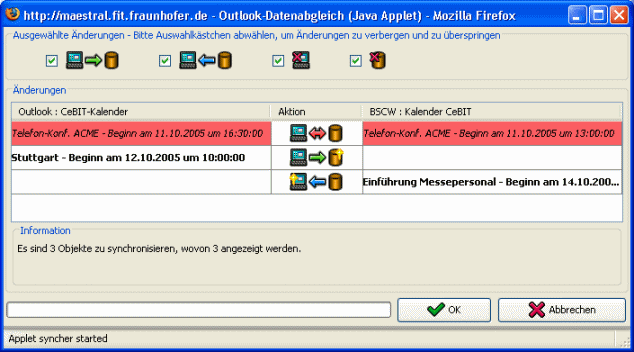
Abbildung 9.7-1: Hauptfenster des Outlook-Abgleich-Applets
Die Abgleichaktionen werden durch spezifische Symbole unterschieden.
 Ein neuer Kontakt oder Termin ist in Outlook erzeugt worden; ein
entsprechendes Objekt muss muss durch Übertragung von Outlook in BSCW
erzeugt werden.
Ein neuer Kontakt oder Termin ist in Outlook erzeugt worden; ein
entsprechendes Objekt muss muss durch Übertragung von Outlook in BSCW
erzeugt werden.  Ein existierender Kontakt oder Termin ist in Outlook geändert worden;
das entsprechende Objekt muss durch Übertragung von Outlook in BSCW angepasst
werden.
Ein existierender Kontakt oder Termin ist in Outlook geändert worden;
das entsprechende Objekt muss durch Übertragung von Outlook in BSCW angepasst
werden.  Ein neuer Kontakt oder Termin ist in BSCW erzeugt worden; ein
entsprechendes Objekt muss muss durch Übertragung von BSCW in Outlook
erzeugt werden.
Ein neuer Kontakt oder Termin ist in BSCW erzeugt worden; ein
entsprechendes Objekt muss muss durch Übertragung von BSCW in Outlook
erzeugt werden.  Ein existierender Kontakt oder Termin ist in BSCW geändert worden;
das entsprechende Objekt muss durch Übertragung von BSCW in Outlook angepasst
werden.
Ein existierender Kontakt oder Termin ist in BSCW geändert worden;
das entsprechende Objekt muss durch Übertragung von BSCW in Outlook angepasst
werden.  Ein existierender Kontakt oder Termin ist in Outlook entfernt worden; das
entsprechende Objekt in BSCW muss ebenfalls entfernt werden.
Ein existierender Kontakt oder Termin ist in Outlook entfernt worden; das
entsprechende Objekt in BSCW muss ebenfalls entfernt werden.  Ein existierender Kontakt oder Termin ist in BSCW entfernt worden; das
entsprechende Objekt in Outlook muss ebenfalls entfernt werden.
Beachten Sie, dass die Entfernung von einander entsprechenden Kontakten
oder Terminen auf beiden Seiten keine Abgleichsaktion nötig macht und folglich
auch beim Abgleich nicht angezeigt wird.
Ein existierender Kontakt oder Termin ist in BSCW entfernt worden; das
entsprechende Objekt in Outlook muss ebenfalls entfernt werden.
Beachten Sie, dass die Entfernung von einander entsprechenden Kontakten
oder Terminen auf beiden Seiten keine Abgleichsaktion nötig macht und folglich
auch beim Abgleich nicht angezeigt wird.  Ein existierender Kontakt oder Termin ist sowohl in BSCW als auch in Outlook
geändert worden; der so entstandene Konflikt muss händisch
aufgelöst werden, indem einer der beiden Änderungen Vorrang eingeräumt
wird.
Ein existierender Kontakt oder Termin ist sowohl in BSCW als auch in Outlook
geändert worden; der so entstandene Konflikt muss händisch
aufgelöst werden, indem einer der beiden Änderungen Vorrang eingeräumt
wird.  Ein Termin kann nicht von einer Seite zur anderen übertragen werden.
Der Grund für das Übertragungsproblem wird im unteren Teil des
Applet-Fensters angezeigt, wenn man auf den entsprechnden Eintrag klickt.
In den meisten Fällen werden Übertragungsprobleme von komplexen
Wiederholungsregeln bei BSCW-Serienterminen oder durch Änderungen
von einzelnen Terminen, die zu einer Serie sich wiederholender Termine
gehören, verursacht. In beiden Fällen wird ein Abgleich nicht unterstützt.
Ein Termin kann nicht von einer Seite zur anderen übertragen werden.
Der Grund für das Übertragungsproblem wird im unteren Teil des
Applet-Fensters angezeigt, wenn man auf den entsprechnden Eintrag klickt.
In den meisten Fällen werden Übertragungsprobleme von komplexen
Wiederholungsregeln bei BSCW-Serienterminen oder durch Änderungen
von einzelnen Terminen, die zu einer Serie sich wiederholender Termine
gehören, verursacht. In beiden Fällen wird ein Abgleich nicht unterstützt.
Übertragungsprobleme müssen händisch außerhalb des Abgleichvorgangs behandelt werden, indem man z.B. die komplexe Wiederholungsregel eines BSCW-Termins vereinfacht oder die Änderung eines Termins, der zu einer Serie sich wiederholender Termine gehört, in Outlook rückgängig macht.
Die andere Situation, die durch den Abgleich nicht automatisch behandelt werden kann, ist der Konflikt. Nebenläufige Änderungen zweier entsprechender Kontakte oder Termine seit dem letzten Abgleich stellen einen Konflikt dar. Die Art der Änderungen spielt dabei keine Rolle, es zählt nur der Zeitpunkt, zu dem eine Änderung durchgeführt wurde. Die Änderung eines Objekt auf der einen Seite und die Entfernung des entsprechenden Objekts auf der anderen Seite wird ebenfalls als Konflikt betrachtet. Folglich können Konflikte nicht dadurch aufgelöst werden, dass man eines der betroffenen Objekte auf einer Seite entfernt. Auch das Rückgängigmachen der Änderung auf einer Seite führt nicht zum Ziel, da dies für den Abgleich wiederum als Änderung angesehen wird. Konflikte können also nur dadurch aufgelöst werden, dass der Änderung auf einer der beiden Seiten Vorrang gegeben wird und das entsprechende Objekt auf der anderen Seite angepasst wird. Natürlich kann Sie niemand zwingen, einen Konflikt aufzulösen oder ein Übertragungsproblem zu beseitigen. Sie werden lediglich jedesmal, wenn Sie einen Outlook-Abgleich durchführen, an diese Probleme erinnert.
Sie haben mehrere Möglichkeiten den Abgleich zu steuern:
- Im oberen Teil des Applet-Fensters können Sie bestimmte Gruppen von Abgleichaktionen für die Darstellung in der Hauptliste auswählen, indem Sie dei entsprechenden Auswahlkästchen ankreuzen oder nicht. Aktionen, die in der Liste nicht dargestellt werden, werden während des Abgleichs auch nicht durchgeführt. Auf diese Weise können Sie z.B. das Löschen von Kontakten in Ihrem Outlookordner unterbinden.
- Sie können für die Einträge in der Hauptliste individuell die
Abgleichaktion bestimmen, die jeweils durchgeführt werden soll. Wenn
Sie auf das Aktionssymbol klicken, wird ein Menü angezeigt, das die
möglichen Aktionen für den jeweiligen Eintrag enthält. Wählen Sie eine
Aktion aus. Dies ist insbesondere für die händische Auflösung von
Konflikten nützlich. Auch können Sie bestimmte Einträge vom Abgleich
ausnehmen, indem Sie für diese Einträge die „leere“
Abgleichaktion auswählen, für die das Symbol
 steht.
 - Sie können die Abgleichaktion auch für eine ganze Gruppe von Einträgen
festsetze, die Sie durch Klicken auf die jeweiligen Einträge ausgewählt
haben. Nach Auswahl der Einträge wird durch einen rechten Mausklick ein
Popup-Menü angezeigt, das die Aktionen enthält, die für alle Einträge in der
Gruppe möglich sind. Dies ist insbesondere dann nützlich, wenn eine ganze Gruppe
von Konflikten in gleicher Weise aufgelöst werden soll. Achtung: Wenn Ihre
Auswahl von Einträgen zu heterogen ist, kann die leere Abgleichaktion
()
die einzige Aktion sein, die für alle Einträge der Auswahl zulässig ist.
Nachdem Sie sich entschieden haben, welche Objekte wie abgeglichen werden sollen, starten Sie schließlich den Abgleichvorgang, indem Sie auf [OK] im Applet-Fenster klicken. Die Fortschrittsanzeige im unteren Teil des Fensters informiert Sie über den Fortgang des Abgleichvorgangs.
- Achtung:
- Wenn der Abgleichvorgang zwuischendurch stehenbleibt, kann es daran liegen, dass Sie von Outlook in einem separaten Popup-Dialog gefragt werden, ob Sie für das Abgleich-Applet den Zugriff auf die Emailadressen von Outlook erlauben wollen. Dies ist eine Sicherheitsabfrage, die zum Schutz vor Viren eingebaut wurde. Um den Abgleich fortzusetzen, müssen Sie den Zugriff erlauben. Es gibt ein Freeware-Programm, das das für Sie erledigt (http://www.contextmagic.com/express-clickyes/).
