



4.2.2 BSCW-Uploader nutzen
Es gibt in BSCW drei Hilfsprogramme zum Hochladen von Dateien, die Sie aktivieren und benutzen können:
- ‚Drag & drop‘-Uploader,
- JUploader-Applet und
- JUploader-Programm.
Der ‚Drag & drop‘-Uploader und das JUploader-Programm verlangen vor ihrer Benutzung die Aktivierung in Ihren Benutzer-Einstellungen (vgl. auch 9.4, besonders zur Installation des JUploader-Programms).
‚Drag & drop‘-Uploader
Wenn Sie einen Java-fähigen Browser benutzen, können Sie mit dem ‚Drag & drop‘-Uploader Dateien per ‚drag & drop‘ in Ihren Arbeitsbereich laden. Es ist sogar möglich, Gruppen von Dateien hochzuladen, was die Dateiübertragungsfunktionen gängiger Browser nicht bieten. Bitte beachten Sie, dass diese Erweiterung nicht für alle Plattformen und Browser verfügbar ist.
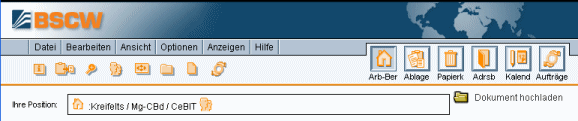
Abbildung 4.2-1: BSCW-Kopfbereich mit installiertem ‚Drag & drop‘-Uploader
Wenn Sie den ‚Drag & drop‘-Uploader benutzen wollen,
- stellen Sie sicher, dass Ihr Browser Java unterstützt (über Java-Plugin) und diese Option auch aktiviert ist;
- klicken Sie im oberen Menü an,
- wählen Sie ‚Drag&drop-Uploader zum Hochladen von Dateien benutzen‘ und bestätigen Sie mit [OK].
JUploader-Applet
Ein weiteres Hilfsprogramm, das JUploader-Applet,
wird mit
im oberen Menü aufgerufen und ist
ohne irgendeine Konfiguration Ihrerseits verfügbar, wenn alle
Voraussetzungen zutreffen (Java-fähiger Browser und Plattform).
Alternativ können Sie das JUploader-Applet auch starten, indem Sie
auf das Icon
 in der Aktionssymbolleiste klicken.
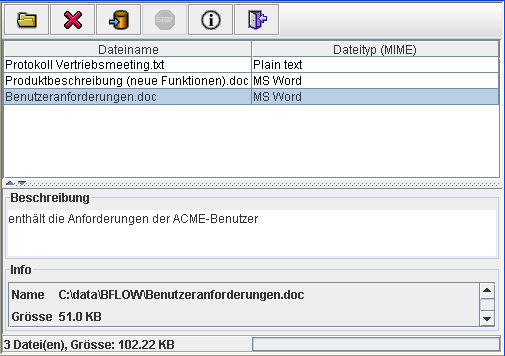
Abbildung 4.2-2: JUploader-Applet
Das JUploader-Applet erlaubt das Hochladen von mehreren Dateien in
den aktuellen Ordner. Es öffnet sich in einem neuen Browser-Fenster.
Dateien können der Dateiauswahl durch ‚drag & drop‘ oder
über einen Dateiauswahldialog, der durch Klicken auf
 initiiert wird, hinzugefügt werden. Sie können bei jeder Datei den Namen
ändern, eine Beschreibung hinzufügen oder den Dokumenttyp (MIME-Typ)
ändern. Klicken Sie auf das Icon
initiiert wird, hinzugefügt werden. Sie können bei jeder Datei den Namen
ändern, eine Beschreibung hinzufügen oder den Dokumenttyp (MIME-Typ)
ändern. Klicken Sie auf das Icon
 ,
um den Dateiübertragungsvorgang zu starten.
,
um den Dateiübertragungsvorgang zu starten.
JUploader-Programm
Wenn Sie regelmäßig eine große Anzahl von Dokumenten gleichzeitig hochladen müssen, finden Sie im JUploader-Programm ein sehr effektives Werkzeug. Es ersetzt auch eine eventuell fehlende Dateiübertragungsfunktion Ihres Web-Browsers. Das JUploader-Programm ist eine lokale Anwendung, die auf Ihrem Computer installiert werden muss.
Wenn Sie beabsichtigen, das JUploader-Programm einzusetzen, gehen Sie wie folgt vor:
- Lesen Sie zunächst die Anweisungen in Abschnitt 9.4 und auf der Downloadseite von BSCW unter http://bscw.fit.fraunhofer.de/Download.html durch.
- Stellen Sie sicher, dass das neueste JUploader-Programm, das zu Ihrer Computer-Umgebung passt, installiert ist und dass Ihr Browser korrekt konfiguriert ist.
- Wählen Sie in Ihrer oberen Menüleiste an.
- Aktivieren Sie die Option ‚JUploader-Programm zum Hochladen von Dateien benutzen‘ und bestätigen Sie die Aktion mit [OK].
- Achtung:
- Es sind eine Reihe von BSCW-Dateiübertragungshilfen im Umlauf, die mit früheren BSCW-Versionen benutzt wurden. Unterstützt wird mit der aktuellen BSCW-Version jedoch nur der neueste Java-Uploader BSCW JUploader 4.0 (siehe 9.4 ). Vom Gebrauch älterer Programme wird abgeraten.
