



10.3 Mobiles Portal
Das mobile Portal ist Ihre Einstiegsseite für den mobilen Zugriff auf Ihren BSCW-Server. Alle angebotenen Funktionen sind von dieser Seite aus erreichbar. Zur vereinfachten Navigation und besseren Orientierung gelangen Sie von den angebotenen Diensten immer wieder zu dieser Portalseite zurück.

Abbildung 10.3-1: Mobiles Portal
Auf der Portalseite können Sie verschiedene Funktionen auswählen:
- Kontakte: Zugriff auf Ihr Adressbuch,
- Dokumente: Zugriff auf Ihre Arbeitsbereiche,
- Neuigkeiten: Übersicht über aktuelle Ereignisse,
- Lesezeichen: Zugriff auf Ihre Lesezeichen,
- Einstellungen: Konfiguration der mobilen Ansicht,
- Über: Allgemeine Versionsinformation.
Kontakte
In Ihrer Kontaktliste werden alle Benutzer aufgelistet, die sich in Ihrem persönlichen Adressbuch im BSCW befinden. Darüber hinaus können Sie nach Benutzern suchen und neue Benutzer in Ihr Adressbuch aufnehmen.
Zu einem aufgeführten Benutzer erhalten Sie weitere Informationen auf einer speziellen Kontaktseite. Auf dieser Seite werden die Kontaktdaten angezeigt und mögliche Aktionen zur Kontaktaufnahme angeboten. Sie können durch die Auswahl einer Telefonnummer ein Gespräch beginnen (falls Ihr Endgerät diese Funktion unterstützt) oder über die Auswahl einer Emailadresse eine neue Nachricht an einen Benutzer senden. Dabei wird die Emailanwendung im mobilen Gerät verwendet (falls Ihr Endgerät diese Funktion unterstützt). Alternativ können Sie über die Aktion [Email] der angezeigten Kontaktperson eine Emailnachricht über den BSCW-Server senden.
Dokumente
Im Dokumentbereich können Sie auf die Inhalte Ihrer Arbeitsbereiche zugreifen und weitere Informationen zu den Dokumenten abrufen. Die Ordneransicht ist dabei gegenüber der sonst üblichen Darstellung im BSCW stark vereinfacht.
Wenn Sie ein Dokument in einer Ordneransicht auswählen, werden die Details dieses Dokuments angezeigt. Auf dieser Info-Seite finden Sie z.B. die Dokumentbeschreibung, die Größe, den Typ und Informationen über die letzte Änderung (siehe Abbildung 10.3-3). Darüber hinaus besteht dort die Möglichkeit, das Dokument auf das mobile Endgerät zu übertragen (‚download‘) — verwenden Sie dazu den Verweis im Namen des Dokuments. Beachten Sie, dass nicht alle Dokumente auf einem mobilen Endgerät angezeigt werden können. Für weitere Details konsultieren Sie bitte die Bedienungsanleitung Ihres Endgerätes oder kontaktieren Sie den Hersteller.
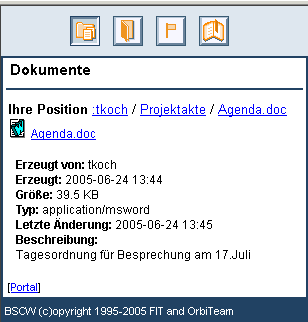
Abbildung 10.3-2: Info-Seite eines Dokuments
Innerhalb der Ordneransicht haben Sie die Möglichkeit, einfache Änderungen von beschreibenden Kontextinformationen an den angezeigten Objekten durchzuführen. Sie können die Beschreibung eines Objektes ändern oder eine neue Notiz anfügen. Für häufig besuchte Unterbereiche lassen sich Lesezeichen anlegen, auf die später einfach zugegriffen werden kann.
Neuigkeiten
Im Bereich ‚Neuigkeiten‘ erhalten Sie eine Übersicht der aktuellen (unbestätigten) Ereignisse in Ihren Arbeitsbereichen. Die Ereignisse werden dabei in chronologischer Reihenfolge angezeigt.
Über den Namen eines betroffenen Objekts gelangen Sie zur jeweiligen Info-Seite im Dokumentbereich. Zu jedem Ereignis wird der Name desjenigen Benutzers angezeigt, der die Aktion ausgeführt hat — über den Namen gelangen Sie zur Kontaktseite des Benutzers.
Lesezeichen
Über sogenannte Lesezeichen lassen sich Verweise auf BSCW-Objekte sowie Verweise auf Web-Seiten im BSCW verwalten. Jeder Benutzer besitzt dazu einen persönlichen Lesezeichenordner im BSCW.
Über den Lesezeichenbereich im mobilen Portal erhalten Sie auch unterwegs Zugriff auf Ihren Lesezeichenordner. So lassen sich etwa Verweise auf Ordner anlegen, die häufig verwendet werden. Der Lesezeichenbereich ermöglicht so einen schnellen Zugriff auf häufig verwendete Ordner und Dokumente im BSCW sowie auf regelmäßig besuchte Web-Seiten.
