


 Inhalt Index

4.15.4 Benutzung
Als erstes müssen Sie Ihr Wap-fähiges mobiles Gerät auf die Eingangsadresse Ihres BSCW Servers zeigen lassen; diese hängt von der Konfiguration Ihres BSCW Servers ab (fragen Sie ggf. Ihren Administrator).
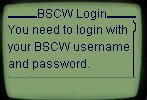
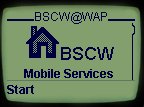 | Die Startseite fordert Sie auf, sich mit Benutzername und Passwort als registrierter BSCW-Benutzer zu authentisieren. Beachten Sie bitte, dass Sie vor der WAP-Benutzung registriert sein müssen, da eine Registrierung über die WAP Oberfläche nicht möglich ist. |
 | Nach erfolgreicher Authentisierung sehen Sie die Portalseite - alle Dienste sind von dieser Seite aus erreichbar und Sie gelangen von den Seiten mit den angebotenen Diensten immer wieder zu dieser Portalseite zurück. |
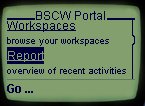 | Auf der Portalseite können Sie einen der angebotenen Dienste auswählen: Arbeitsbereiche ansehen, Report mit Überblick über Aktivitäten, Email und Hilfe. |
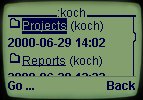 | In Ihrem Arbeitsbereich wird eine Liste Ihrer eigenen und der Ordner angezeigt, die Sie mit anderen Mitgliedern teilen. Ebenfalls werden der Besitzer und das Datum der letzten Änderung zu jedem Ordner gezeigt. Sie können einen Ordner durch Anwahl des zugeordneten Links öffnen oder auf die Portalseite zurückkehren. |
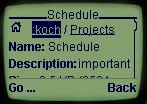 | Wenn Sie ein Dokument in einer Ordnerübersicht auswählen, werden die Details dieses Dokuments angezeigt. Die Info-Seite beinhaltet die Dokumentbeschreibung, die Größe, den Typ und Informationen über die letzte Änderung. |
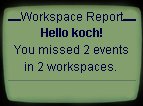 | Die Report-Seite begrüßt Sie mit einer kurzen Übersicht der aktuellen Ereignisse. Die Ereignisse sind nach Arbeitsbereichen sortiert in untergeordneten Seiten aufgelistet. Nur die Ereignisse werden angezeigt, die Sie im Abschnitt "Täglicher Bericht" unter Optionen Ereignisfilter auf der normalen http-Oberfläche festgelegt haben. |
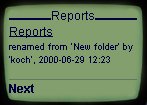 | Für jeden Arbeitsbereich werden die aktuellen Ereignisse angezeigt. Wählen Sie [weiter], um die Ereignisse des folgenden Arbeitsbereichs anzuzeigen. Sobald Sie alle Aktivitäten in den Arbeitsbereichen bestätigt haben, werden Sie automatisch zur Portalseite zurückgeleitet. |
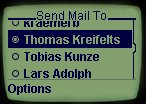 | Der Email-Dienst gibt ihnen die Möglichkeit, eine Adresse aus Ihrem BSCW-Adressbuch auszuwählen. Wählen Sie erst den gewünschten Empfänger und danach [Mail erstellen]. |
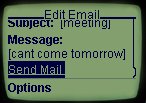 | Im Formular 'Mail erstellen' können Sie die Empfängeradresse ändern, einen Betreff und den Text der Mail eingeben. Abschließend wählen Sie [Mail senden]. |
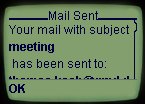 | Nach erfolgreichem Versand, wird ein Bestätigungstext gezeigt - mit [OK] kehren Sie zu der Portalseite zurück. |
Inhalt Index
