
Tämä opas on jaettu osiin, sillä asentamisessa on monta toisiinsa periaatteessa liittymätöntä osaa. Jos koneeseesi on jo asennettu esim. Java, voit hypätä ao. kohdan yli.
Tärkeä huomio: Jos asentamisessa tulee jokin ongelma, älä jää sen takia jälkeen harkoissa, vaan tule tekemään ensimmäinen kierros laskareihin.
Eclipse-ympäristö vaatii toimiakseen Java-asennuksen.
Hae siis JDK (Java Development Kit) osoitteesta
http://java.sun.com/javase/downloads/index.jsp
Oikea paketti on siis Java SE Development Kit (JDK) 6 Update 11.
Käynnistä hakemasi asennusohjelma. Oletusasetuksia ei tarvitse muuttaa.
Hae Eclipse-kehitysympäristö tästä.
Tämä versio on sama kuin atk-keskuksen koneille asennettu versio. Eclipse on zip-paketissa, joka pitää purkaa. Sopiva paikka on esimerkiksi "C:\Program Files" tai "C:\Ohjelmatiedostot", käyttöjärjestelmän kielestä riippuen. Seuraavat kuvat havainnollistavat toimenpidettä Windows XP:ssä, jossa zip-pakettien purku on sisäänrakennettuna (vanhemmisa Windowseissa joudutaan käyttämään jotain erillistä apuohjelmaa).
Avataan paketti tuplaklikkaamalla sitä.
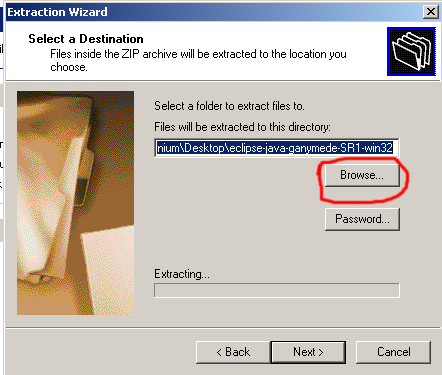


Jos "Show extracted files" -valintaruutu oli valittuna, nyt avautuu ikkuna Program Files -kansioon
(jos Windows kysyy, halutaanko tämän kansion sisältö näyttää, vastaa kyllä). Tästä kasiosta pitäisi löytyä kansio "eclipse":

Kansiossa "eclipse" on tiedosto "eclipse.exe" (näkyy vain nimellä eclipse). 
Tämä on itse käynnistettävä ohjelma. Luodaan siihen
pikakuvake raahaamalla se oikea näppäin alaspainettuna työpöydälle ja valitsemalla "Create shortcuts here" ("Luo pikakuvakkeet tähän").

Nyt luodulla pikakuvakkeella voidaan käynnistää Eclipse-ympäristö. Ei kuitenkaan käynnistetä sitä vielä.
Kurssilla käytetään pythonin versiota 2.5
Hae Python osoitteesta http://www.python.org/download/releases/2.5.4/
Oikea asennuspaketti on "For x86 processors: python-2.5.4.msi". Asennusohjelman oletusasetuksiin ei tarvitse koskea. Oletusasetuksilla Python asentuu hakemistoon C:\Python25.
Huomaa, että Pythonin versiota 3.0 ei tule käyttää. Versiossa 3.0 on muutoksia, joiden takia se ei ole yhteensopiva versioiden 2.x kanssa.
Hae Pydev osoitteesta http://sourceforge.net/project/showfiles.php?group_id=85796&package_id=88954
Kurssilla käytetään Pydevin versiota 1.2.5
Oikea paketti on "org.python.pydev.feature-1_2_5.zip" (ei siis "org.python.pydev.feature-src-1_2_5.zip").
 ATK-keskuksen koneille on asennettu versio 1.2.5, jota voi myös käyttää.
Tämä paketti tulee purkaa täsmälleen samaan paikkaan kuin mihin eclipse purettiin aiemmassa vaiheessa. Eli jos olet noudattanut tätä asennusohjetta, tulee paketti purkaa hakemistoon "C:\Program Files" tai "C:\Ohjelmatiedostot".
Nyt voit käynnistää Eclipsen. Eclipse kysyy workspace-hakemistoa, jonka voi jättää oletukseksi, tai sen voi asettaa haluamakseen. Tärkeää on, että workspace on aina sama eri käyttökerroilla. Eclipse muistaa aina edellisen käyteyn workspacen. Jos käytät tai olet käyttänyt Eclipseä Java-ohjemointiin, on hyvä luoda uusi workspace Python-ohjemointia varten. Kun Eclipse on käynnistynyt, pääset varsinaiseen ohjemointitilaan painamalla oikeassa reunassa olevaa nappia "Go to Workspace
Eclipse on oletuksena Java-tilassa. Vaihtaaksesi Pydev-tilaan, valitse Window-valikosta Open Perspective -> Other... Nyt avautuvasta ikkunasta valitse Pydev.


Seuraavaksi avaa Window-valikosta Preferences-ikkuna
Avaa Pydev-ominaisuudet ja valitse kohta "Interpreter - Python". Paina New... -nappulaa.
Etsi python.exe -tiedosto. Jos noudatit näitä ohjeita, se löytyy hakemistosta C:\Python25.
Seuraavassa aukeavassa ikkunassa paina uudelleen OK-nappulaa.
Hyväksy muutokset OK-näppäimellä. Nyt Pydev-ympäristö on valmis käyttöön.
Testataan asennuksen toimivuus lyhyellä ohjelmalla. Luo uusi Pydev-projekti ja tähän projektiin uusi Pydev-moduli. Projektin ja modulin nimet voivat olla mitä tahansa, mutta ne eivät saa sisältää ääkkösiä. Projetin tyypiksi tulee valita python 2.5. Älä välitä paketista (Package) modulia luodessasi.


Kirjoita moduliin seuraava koodirivi:
print 'Hello, World!'
Ennen ohjelman ajamista otetaan esiin konsoli. Valitettavasti Pydev ei osaa avata konsolia automaattisesti, kun ohjelma käynnistetään. Konsoli saadaan esiin Window-valikosta Show View -> Console.
Ohjelma ajetaan valitsemalla Run-valikosta Run As -> Python Run. Jos valintaa ei löydy em. valikosta, varmista, että on valittuna nimenomaan koodi-ikkuna eikä esimerkiksi konsoli-ikkunaa.
Nyt konsoli-ikkunaan tulostuu teksti "Hello, World!".